

Web会議システム構築(第4回 スマホのカメラでWeb会議)
2020年5月1日現在、新型コロナウイルスの影響で、テレワークによる作業が多くなっているせいか、Webカメラが品薄状態となっています。 Webカメラがないのでは、せっかく『Jitsi Meet』でWebシステムを構築したとしても使い物になりません。 そこで注目したのがスマートフォンに搭載されているカメラをWebカメラの代わりにできないかということです。
1. iVCam
インストールは簡単なので、とりあえず、リンクだけ貼っておきます。 スマホ(Android)のカメラをWebカメラにするアプリ スマホ(iPhone)のカメラをWebカメラにするアプリ スマホのカメラをパソコンで認識させるソフト これらをインストールしたら、同一ネットワーク(Wi-Fi環境)にてパソコン・スマホの両方でiVCamを実行するか、もしくは、USBケーブルでスマホとパソコンを接続し、実行してください。
2. 仮想サウンドカード
私のパソコン環境では市販のサウンドカードを増設してあるので、マイクはLineInで平気だったのですが、サウンドカードを増設していない人は仮想サウンドカードというのが必要みたいです。
ここでは無料の仮想サウンドカードとして、『VB-CABLE』を紹介します。
(1) 以下のURLのDownloadをクリックし、VB-CABLE Driverをダウンロードしてください。
https://www.vb-audio.com/Cable/index.htm
(2) ダウンロードしたファイルを解凍し、VBCABLE_Setup_x64.exe(もしくは、VBCABLE_Setup.exe)を右クリックして、[管理者として実行]をクリックしてください。
(3) [Install]をクリックしてください。
次に、Windowsのサウンドの設定です。
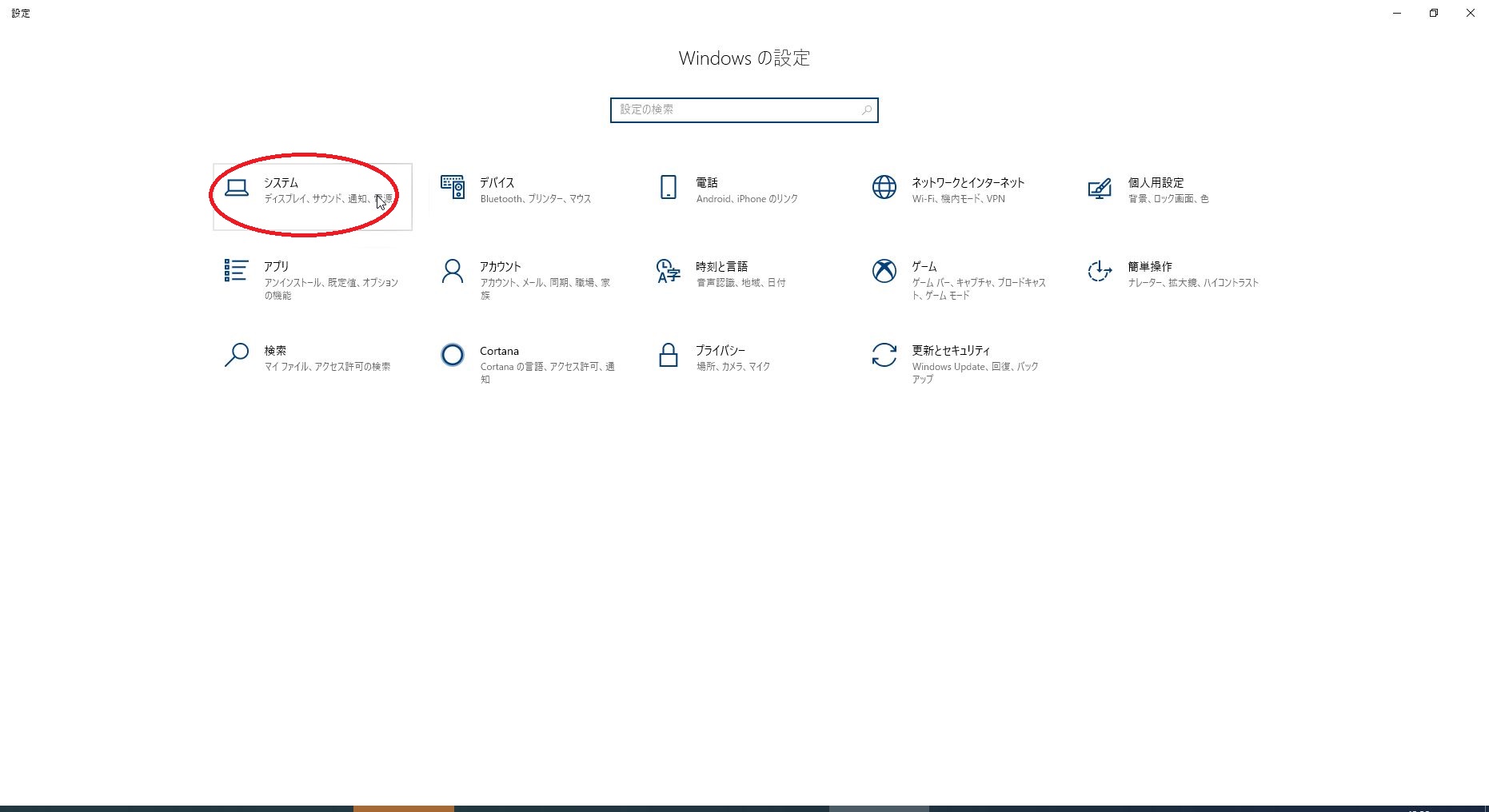
(4) [スタートメニュー]-[設定]より、[システム]をクリックしてください。
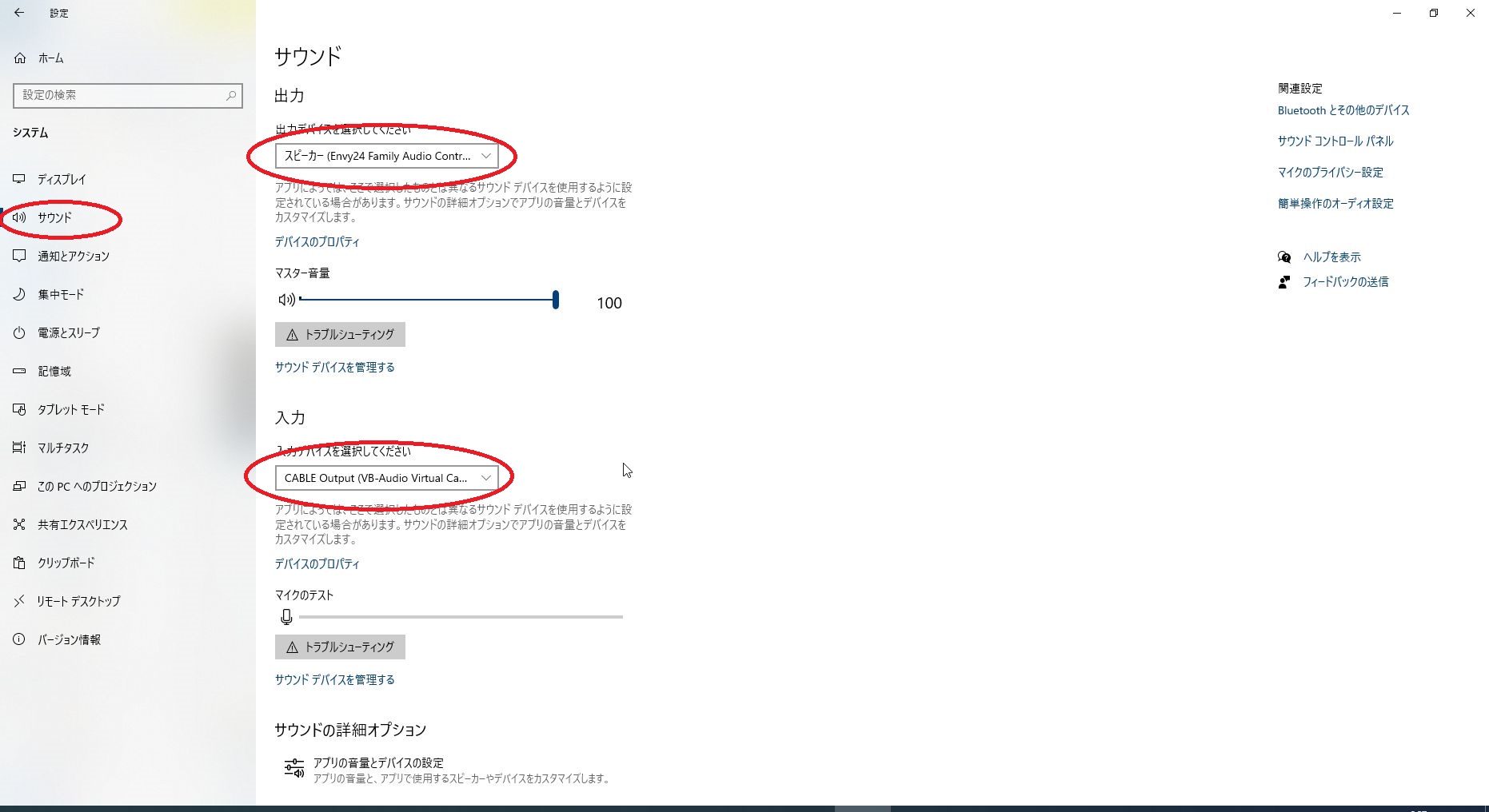
 (5) [サウンド]を選択し、出力を"スピーカー"、入力を"CABLE Putput (VB-Audio Virtual Cable)“に設定してください。
 以上で設定は終わりです。Jitsi Meetサーバに接続し、相手に音声が伝わることを確認してください。