

Web会議システム構築(第1回 Linux(Ubuntu)サーバの構築)
Web会議システムをイントラネット内に構築する方法として、仮想Linuxサーバを構築し、そこに『Jitsi Meet』をインストールする方法が考えられます。
以下のソフトウェアをWindows10にインストールしました(2020年4月30日現在最新?)
| ソフトウェア | バージョン | 入手先 |
|---|---|---|
| VirtualBox | 6.1.6-137129 | Downloads – Oracle VM VirtualBox |
| Ubuntu | 20.04 | Ubuntuを入手する |
それぞれ自分の環境にあったものをダウンロードしてください。
1. VirtualBoxのインストール
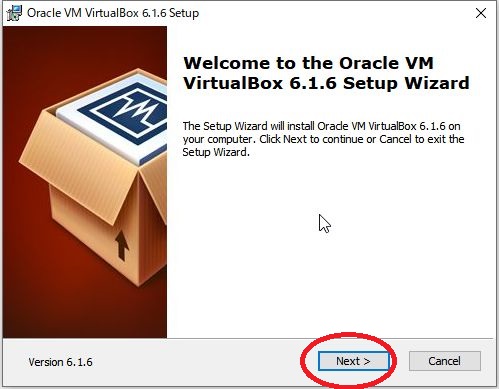
(1) [Next]をクリック。
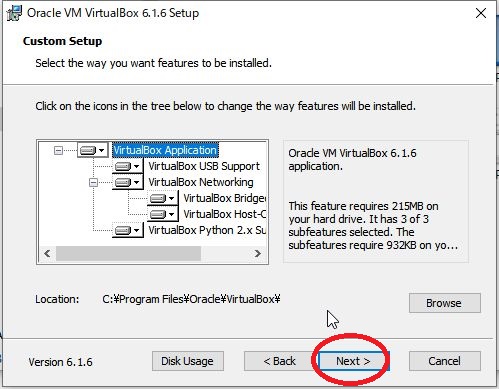
 (2) [Next]をクリック。
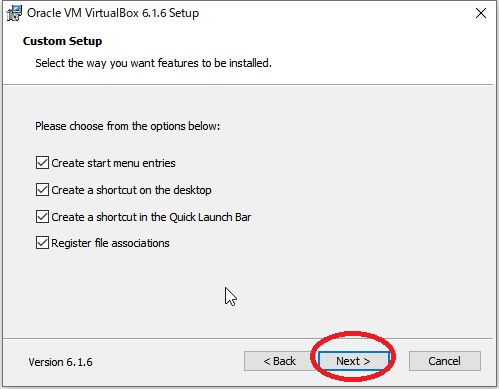
 (3) [Next]をクリック。
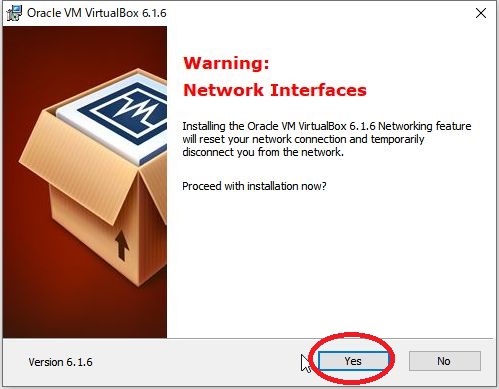
 (4) [Yes]をクリック。
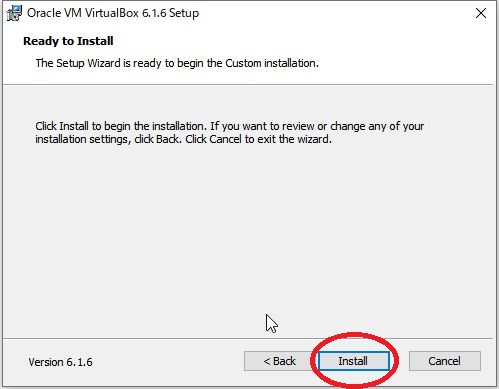
 (5) [Install]をクリック。
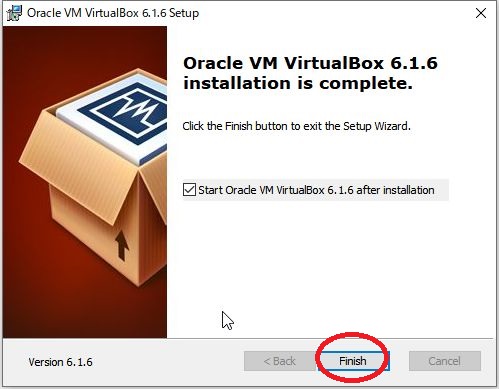
 (6) [Finish]をクリック。
2. BIOSの変更
(1) BIOSにて仮想化機能を有効にする必要があるため、パソコンを再起動させてください。 (2) BIOSにて仮想化機能を有効にしてください。 ※仮想化機能の有効化については、マザーボードメーカーによって異なります。 Googleなどで『BIOS virtualization <メーカー名>』で検索してみてください。
3. Ubuntuのインストール前の準備
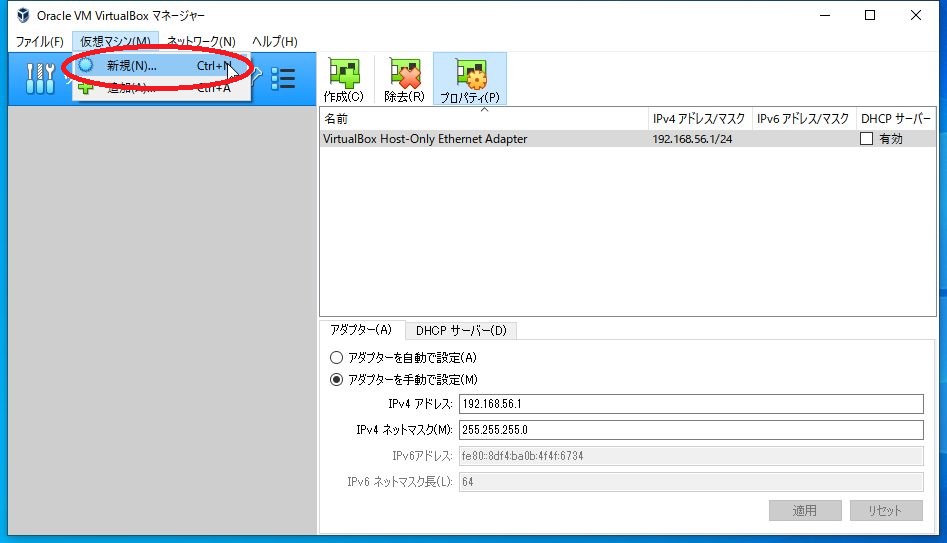
(1) VirtualBoxを起動し、[仮想マシン(M)]-[新規(N)]をクリックしてください。
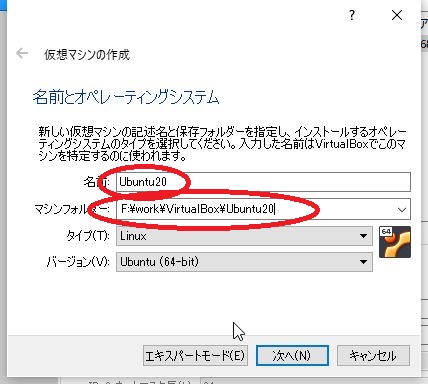
 (2) 仮想マシンを作成します。名前やフォルダーを適宜変更して、[次へ]をクリックしてください。
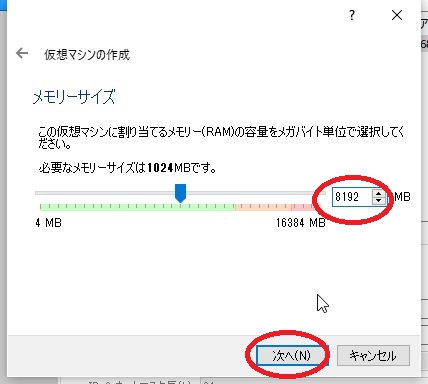
 (3) メモリーサイズを変更して、[次へ]をクリックしてください(私は搭載メモリの半分を割り当てました)。
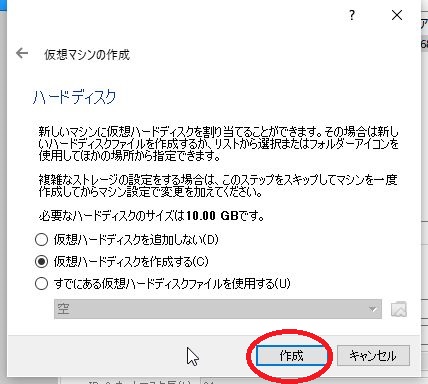
 (4) そのまま[作成]をクリックしてください。
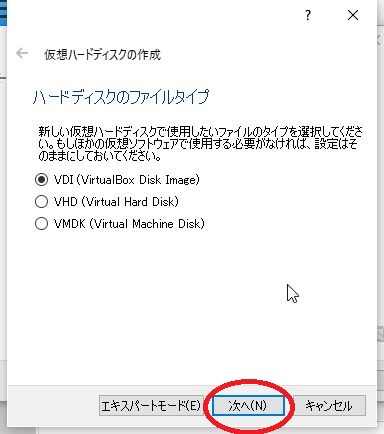
 (5) そのまま[次へ]をクリックしてください。
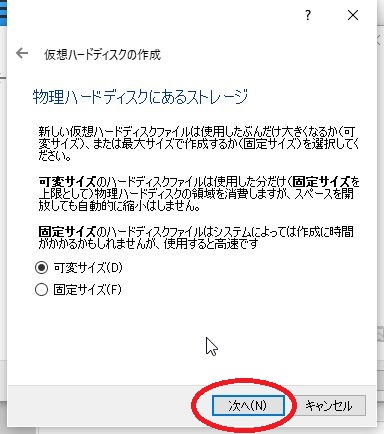
 (6) そのまま[次へ]をクリックしてください。
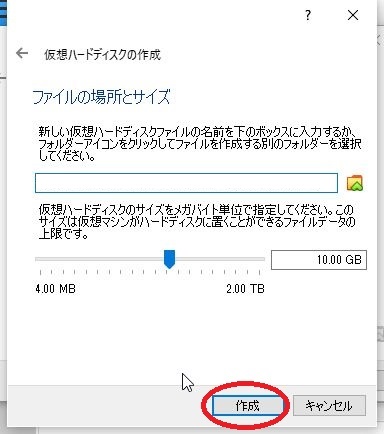
 (7) そのまま[作成]をクリックしてください。
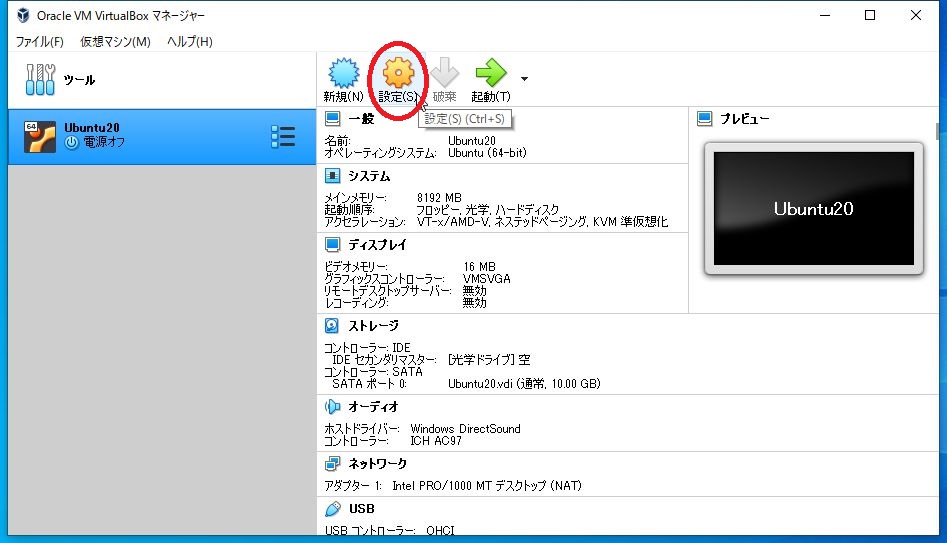
 (8) 作成した仮想マシンを選択し、設定(S)をクリックしてください。
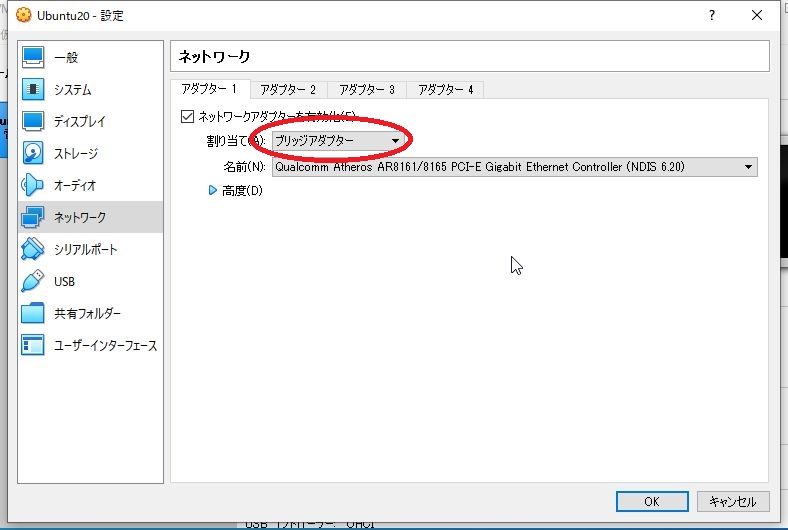
 (9) [ネットワーク]を選択し、割り当て(A)を"ブリッジアダプター"にしてください。
4. Ubuntuのインストール
(1) [起動(T)]をクリックし、作成した仮想マシンを起動させてください。
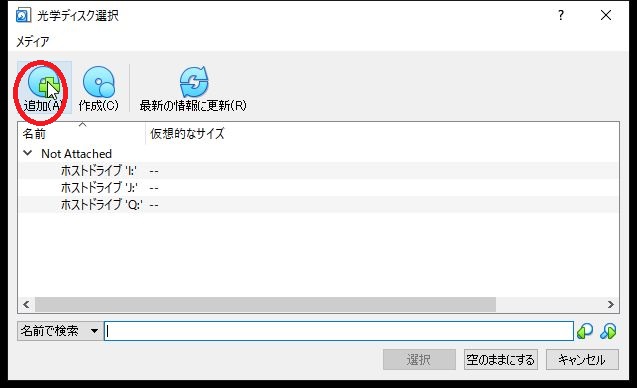 (2) [追加(A)]をクリックしてください。
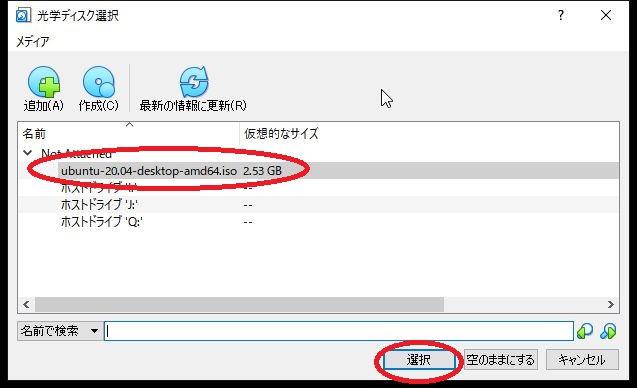
(3) ダウンロードしたUbuntuのISOイメージを選択し、[選択]をクリックしてください。
(2) [追加(A)]をクリックしてください。
(3) ダウンロードしたUbuntuのISOイメージを選択し、[選択]をクリックしてください。
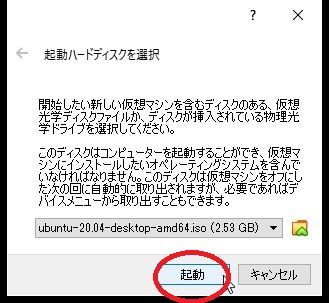
 (4) [起動]をクリックしてください。
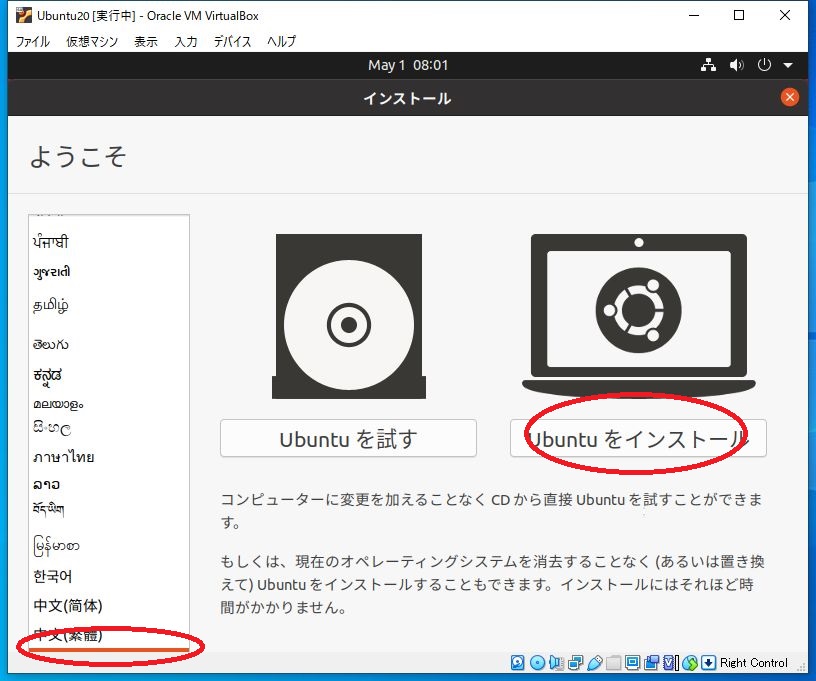
 (5) 左の言語リストから"日本語"を選択し、[Ubuntuをインストール]をクリックしてください。
 (6) [続ける]をクリックしてください。
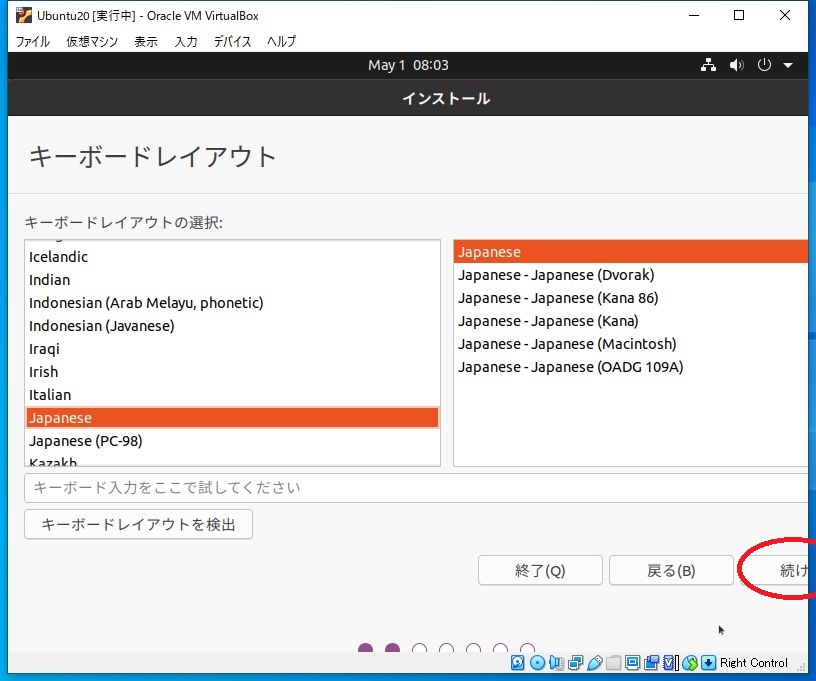 (7) [続ける]をクリックしてください。
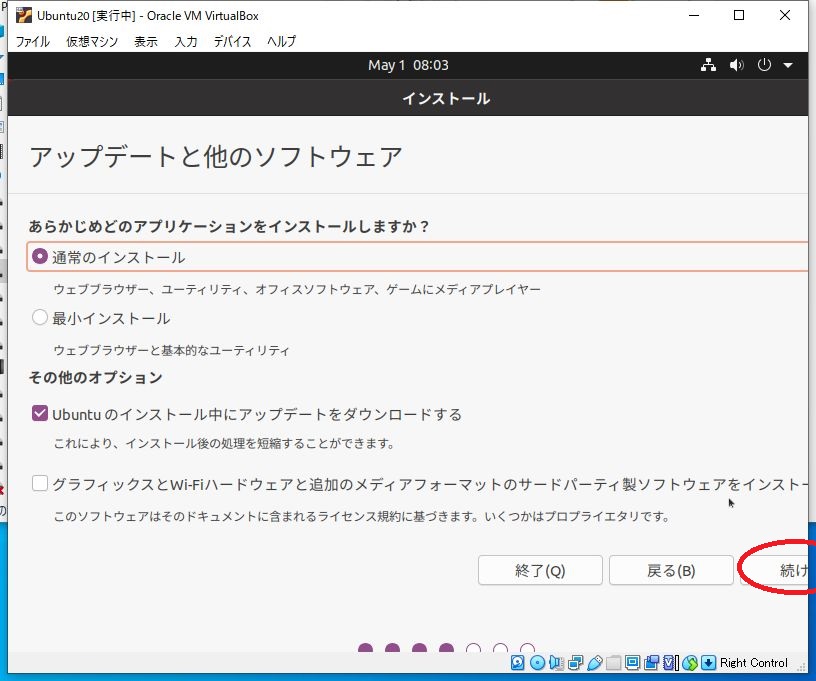 (8) [インストール]をクリックしてください。
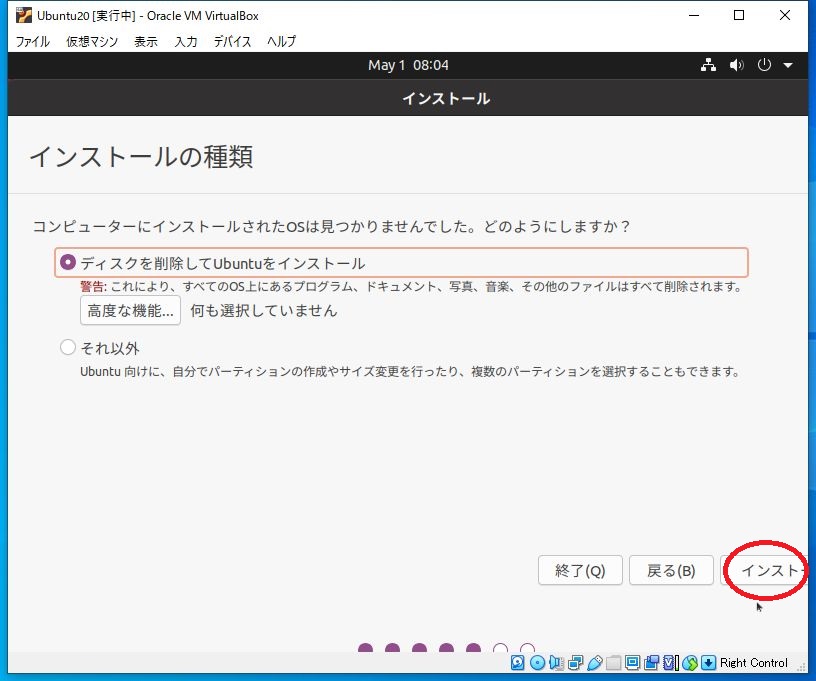 (9) [続ける]をクリックしてください。
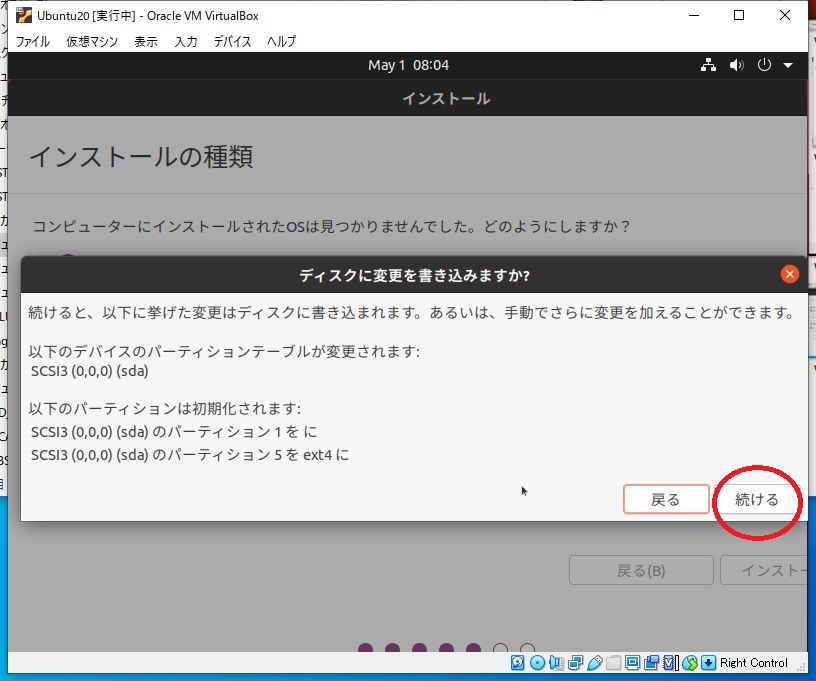 (10) [続ける]をクリックしてください。
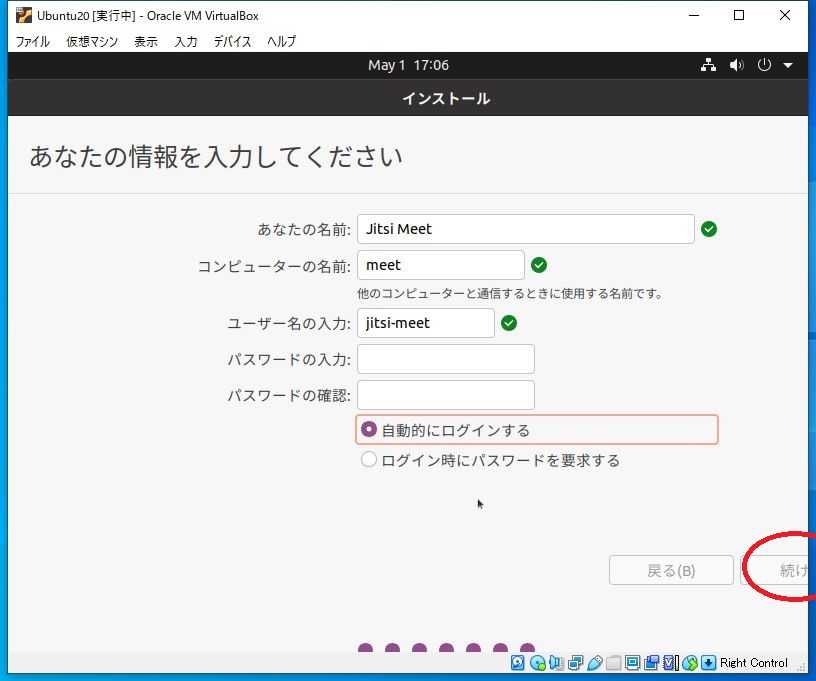
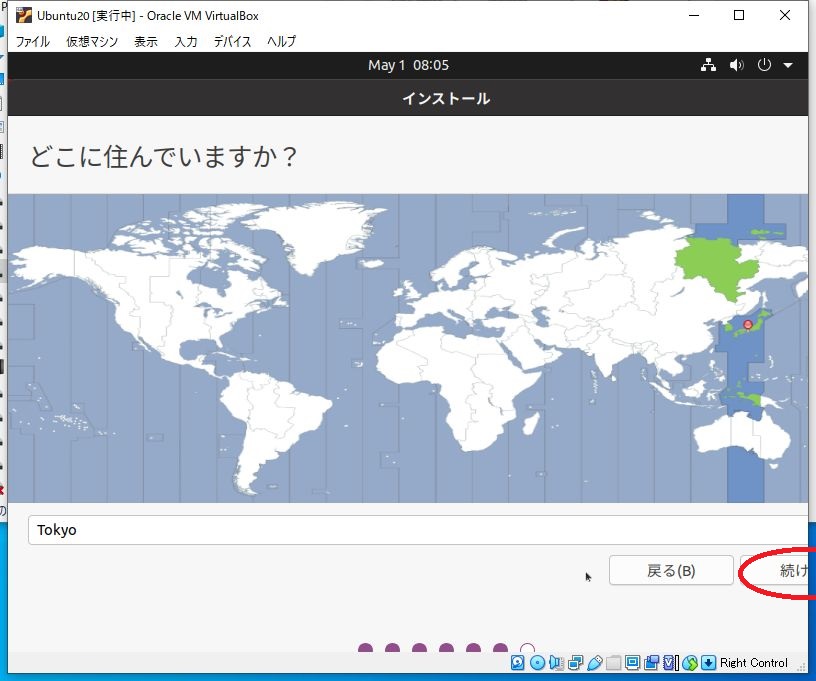 (11) [あなたの名前](ユーザ名)などを入力し、[続ける]をクリックしてください。
※コンピュータ名はDNSに登録されている必要があります。
(11) [あなたの名前](ユーザ名)などを入力し、[続ける]をクリックしてください。
※コンピュータ名はDNSに登録されている必要があります。
 これでインストールが開始されます。しばらくお待ちください。
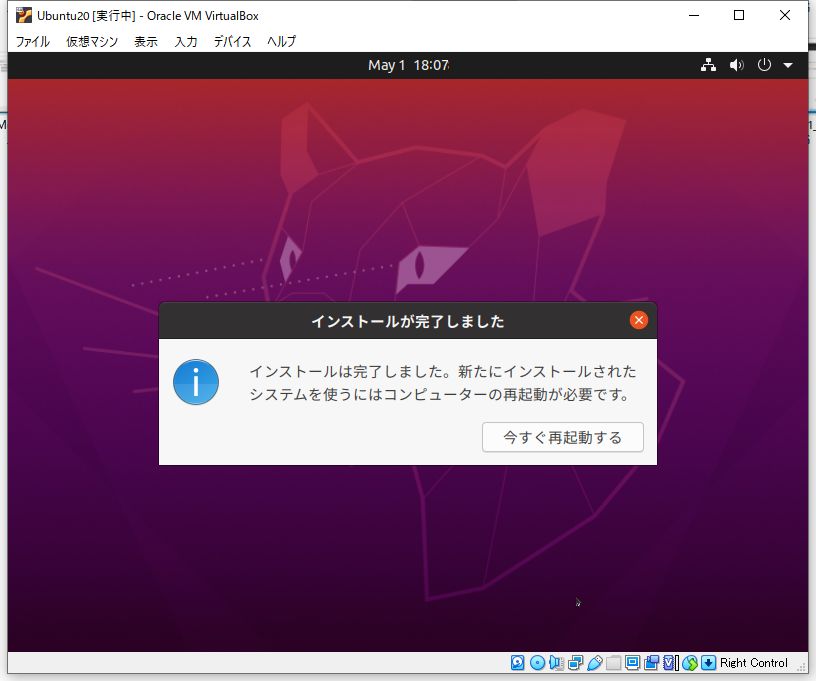
(12) インストールが終了すると再起動を求められるので、[今すぐ再起動する]をクリックしてください。
これでインストールが開始されます。しばらくお待ちください。
(12) インストールが終了すると再起動を求められるので、[今すぐ再起動する]をクリックしてください。
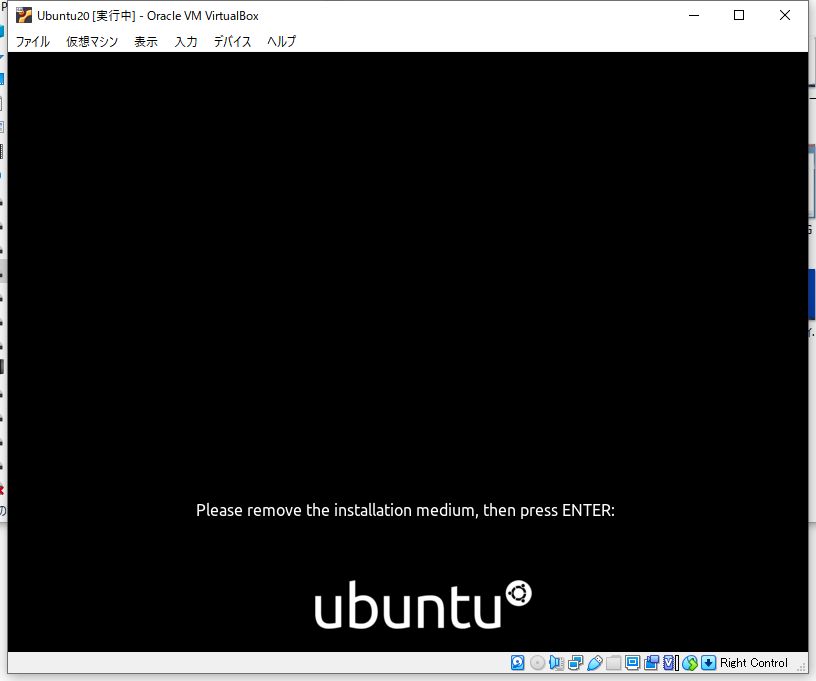
 (13) [Enter]キーを押してください。
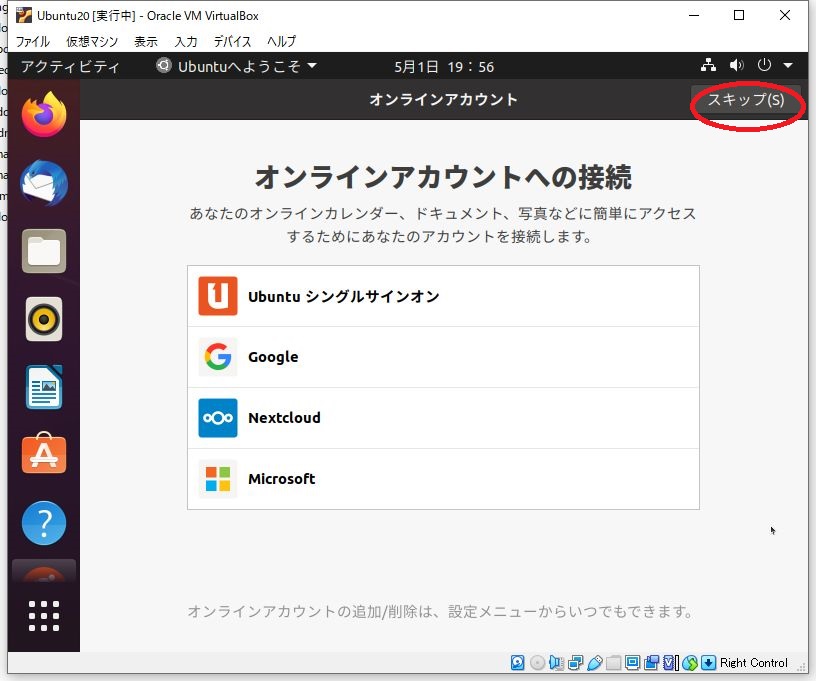
 (14) 再起動後、以下のような画面になります。[スキップ(S)]をクリックしてください。
 (15) [次へ(N)]をクリックしてください。
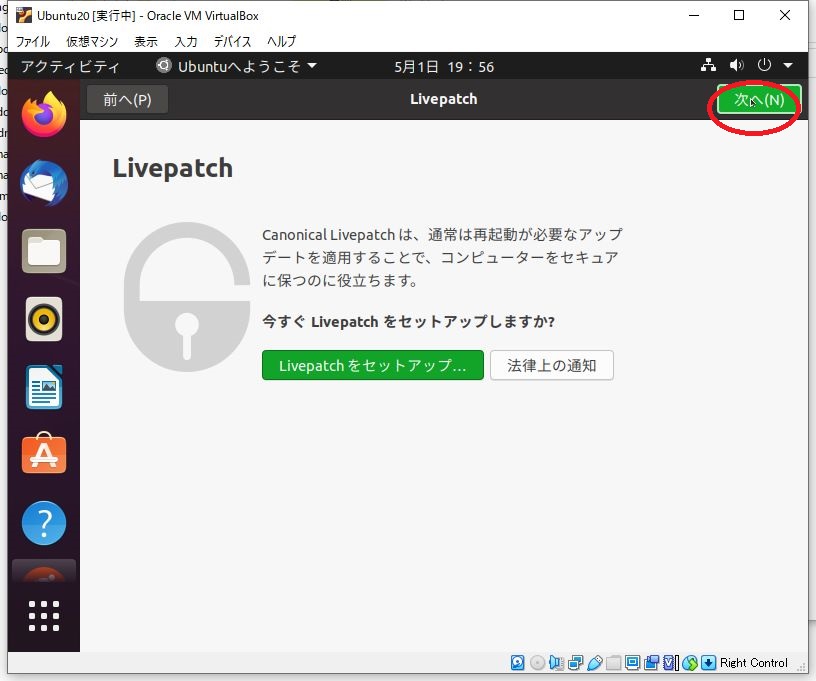 (16) [次へ(N)]をクリックしてください。
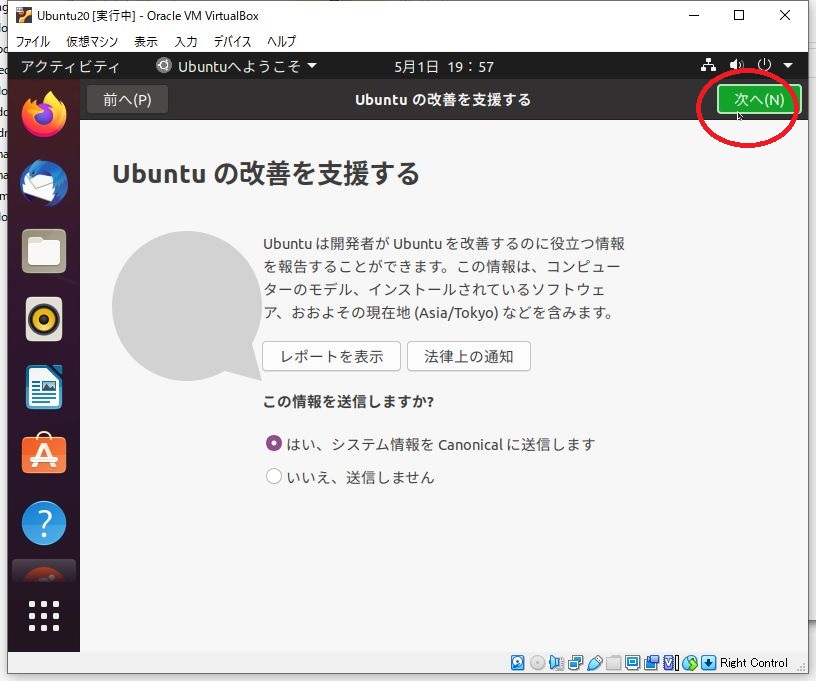 (17) [次へ(N)]をクリックしてください。
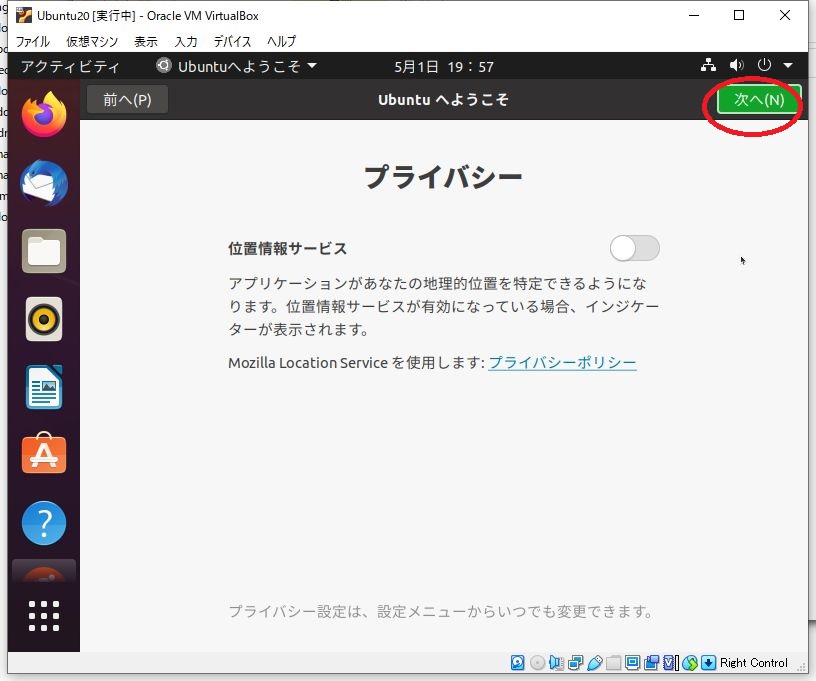 (18) [完了(D)]をクリックしてください。
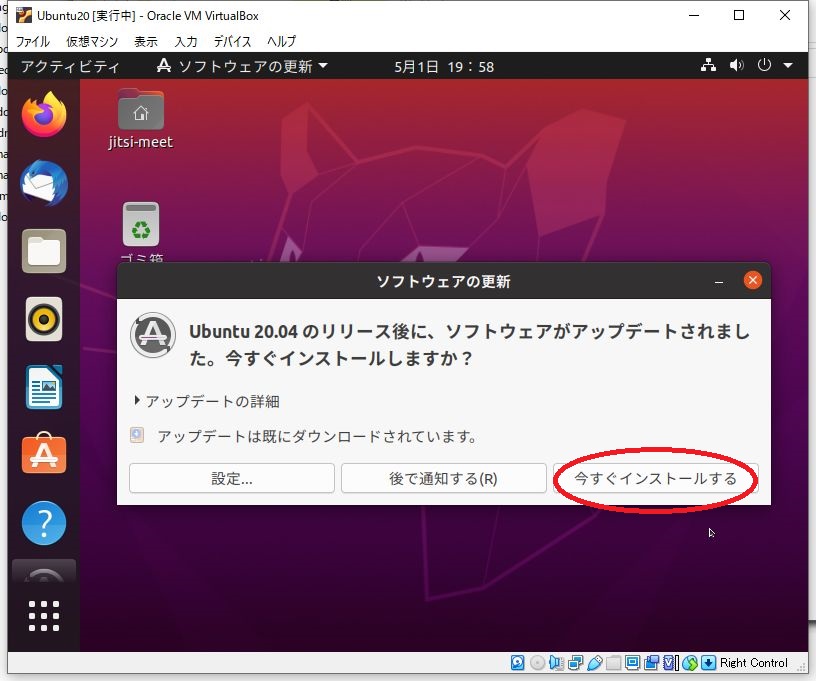
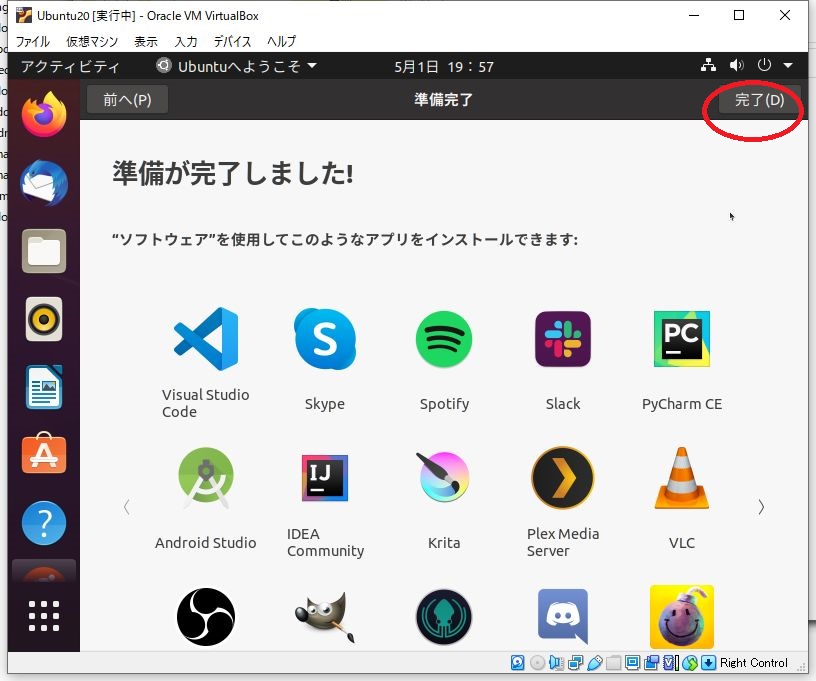 (19) 以下のダイアログが表示されたら、[今すぐインストールする)]をクリックしてください。
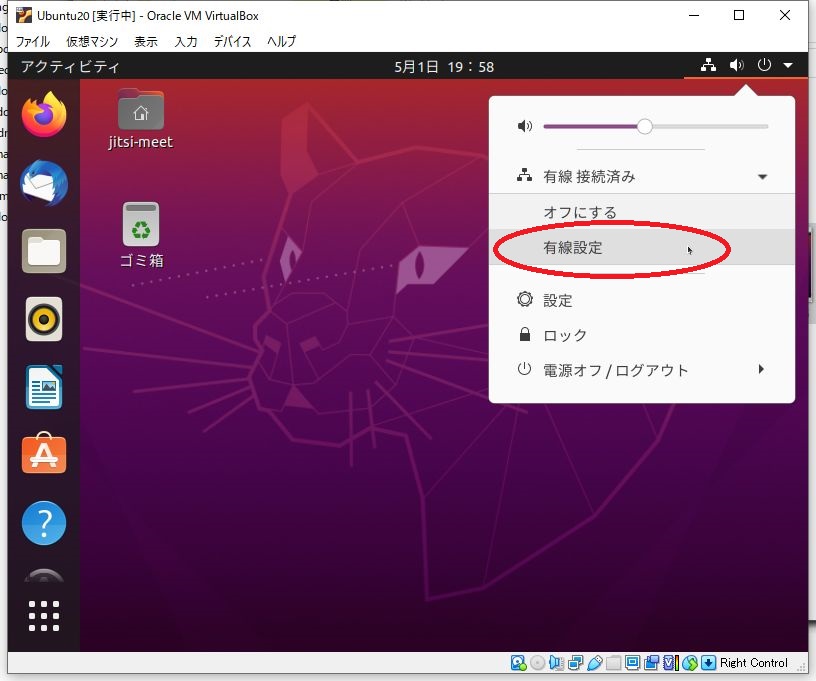
 (20) ネットワークの設定を行います。[有線設定]をクリックしてください。
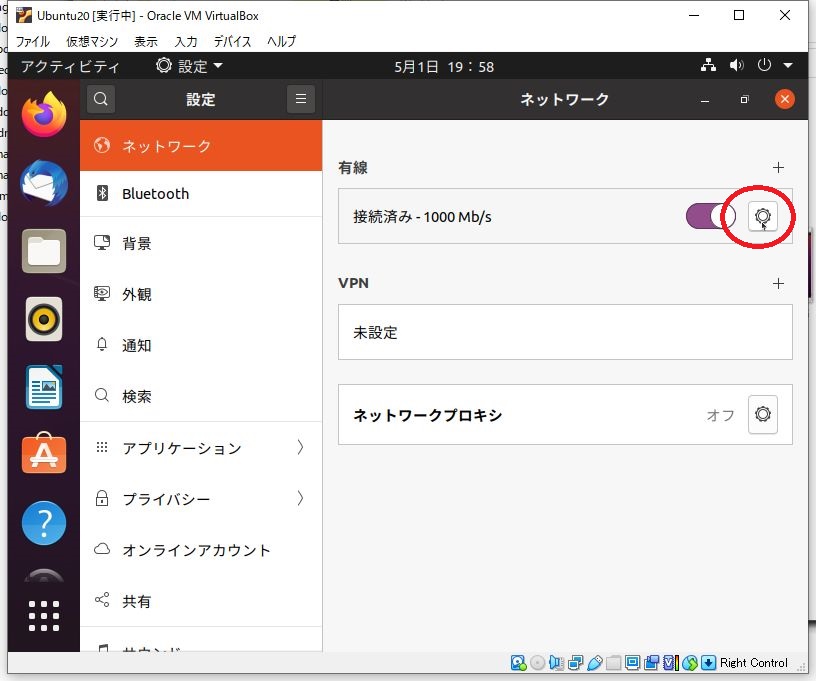
 (21) 歯車マークをクリックしてください。
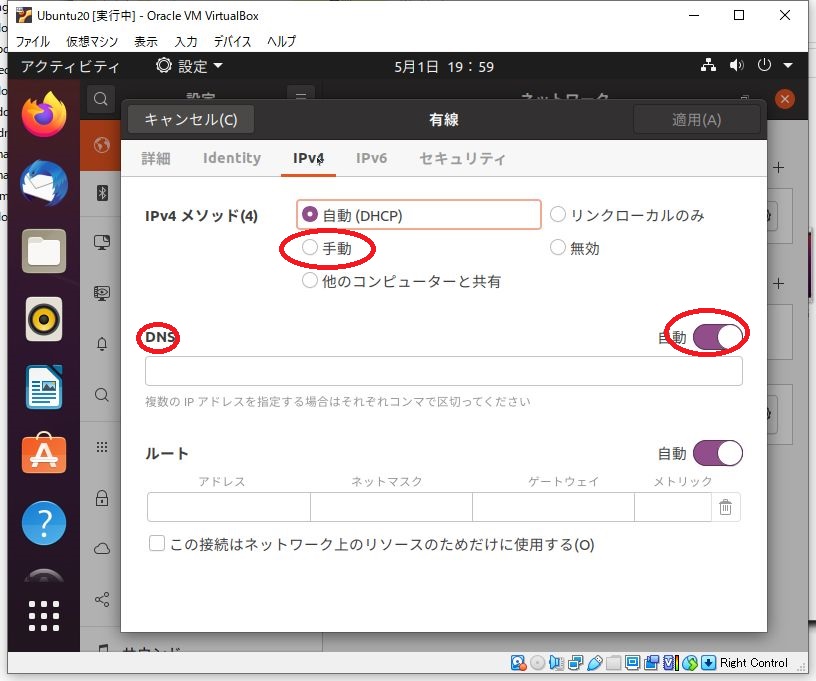
 (22) IPv4メソッドを[手動]にし、IPアドレス、DNSなどの情報を入力してください。
 (23) 設定を反映させるために、一度再起動させます。[電源オフ]をクリックしてください。
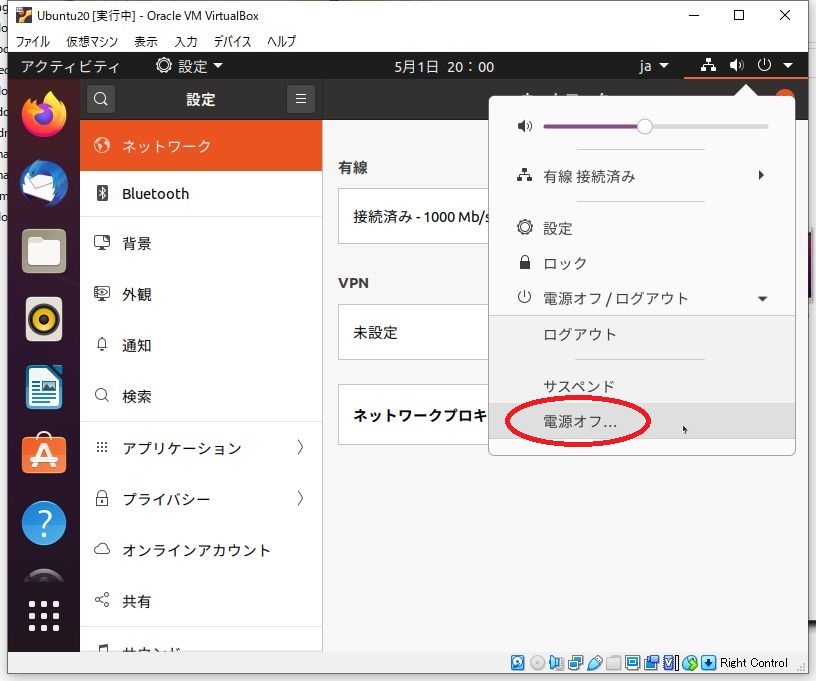 (24) [再起動]をクリックしてください。
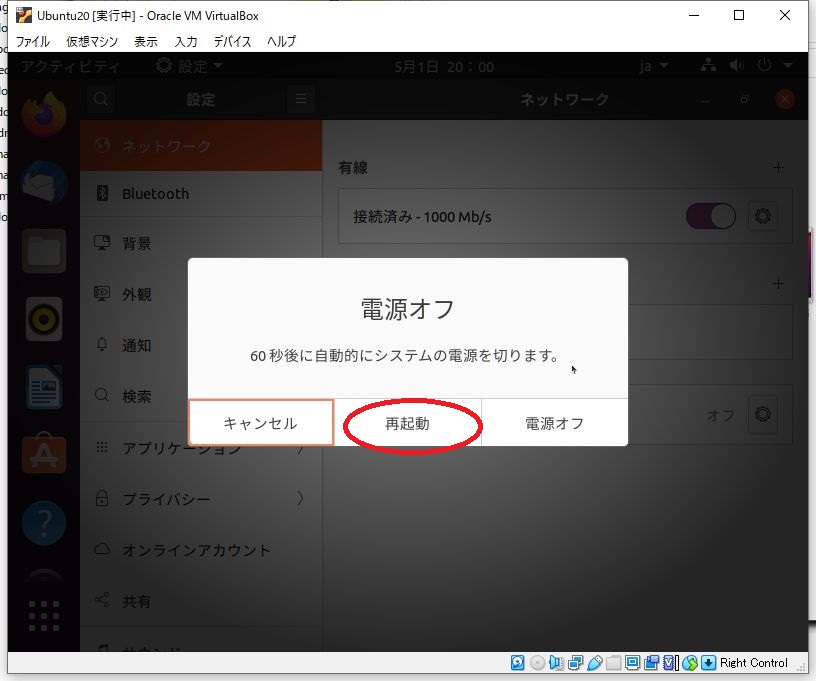 以上でLinuxサーバの構築は終了です。